





كيفية استخدام وضع الذكاء الاصطناعي في كروم بفعالية

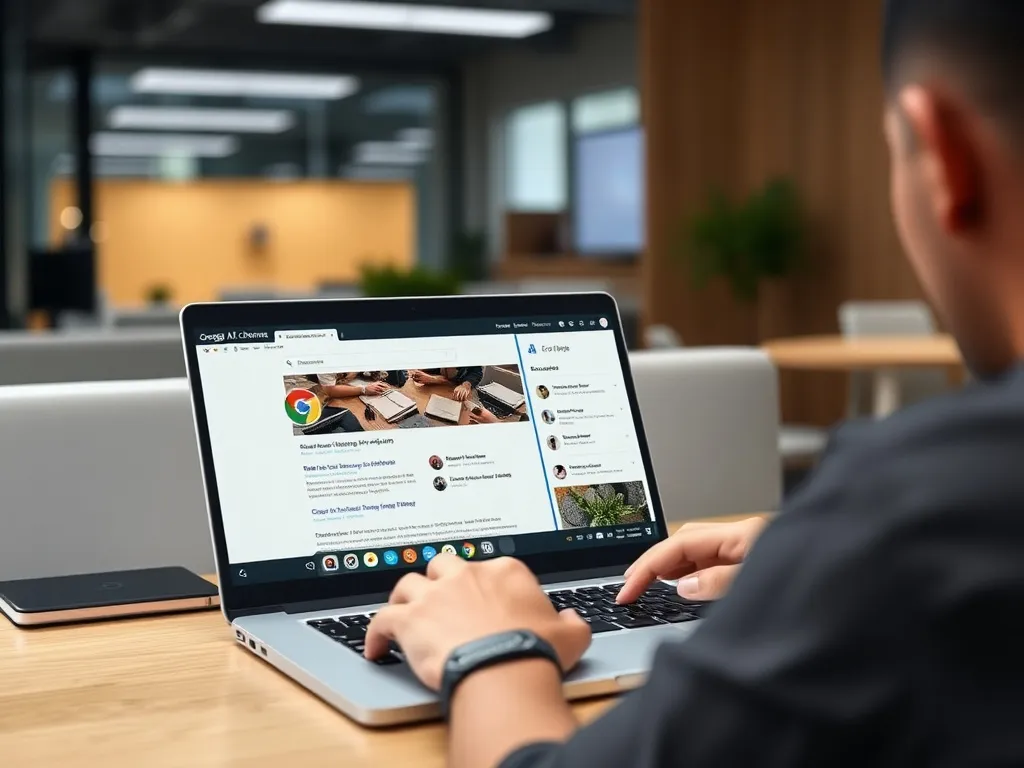
كيفية الاستفادة من وضع الذكاء الاصطناعي في كروم بكفاءة: دليل عملي شامل للمبتدئين والمحترفين
يُعتبر وضع الذكاء الاصطناعي (AI Mode) في جوجل كروم من أهم التحسينات في تجربة تصفح الإنترنت؛ حيث يدمج قدرات الذكاء الاصطناعي مع تفاعل سلس مع محتوى الويب. يوضح هذا المقال كيفية تنشيط هذا الوضع واستخدامه بكفاءة لتحسين تجربة التصفح اليومية. ومع تزايد الاعتماد على الأدوات الذكية في العمل والدراسة والترفيه، أصبح هذا الوضع بمثابة مساعد رقمي دائم يسهم في تقليل الوقت الضائع بين التبويبات، وتبسيط الوصول إلى المعلومة، وترجمة الصفحات، وتلخيص النصوص المطولة. سواءً كنت مستخدمًا مبتدئًا يبحث عن مساعدة سريعة أو محترفًا يريد تسريع سير العمل، ستجد في هذا الدليل خطوات عملية، وأمثلة واقعية، ونصائح لتحقيق أقصى استفادة، مع مراعاة الخصوصية والشفافية في التعامل مع البيانات.
تنشيط وضع الذكاء الاصطناعي في كروم
لبدء استخدام وضع الذكاء الاصطناعي، تأكد أولاً من تحديث المتصفح إلى أحدث إصدار يحتوي على ميزات الذكاء الاصطناعي المدمجة. يمكن إجراء ذلك عبر قائمة المزيد ثم مساعدة > حول Google Chrome للتأكد من تنزيل آخر تحديث وإعادة التشغيل عند الحاجة. بعض هذه الميزات، مثل Google Gemini ، أصبحت متوفرة لمعظم الأنظمة، كما يوضح موقع support.google.com . تذكّر أن توافر الخصائص قد يختلف بحسب المنطقة ونوع الحساب (شخصي أو مُدار من جهة العمل)، وقد تظهر تدريجيًا على دفعات للمستخدمين. إن كنت تستخدم جهازًا مُدارًا من مؤسستك، فقد تحتاج لتواصل مع مسؤول النظام لتفعيل الميزات المسموح بها.
خطوات التنشيط
- افتح متصفح كروم وانتقل إلى الإعدادات. يمكن الوصول بسرعة عبر رمز النقاط الثلاث أعلى اليمين ثم اختيار “الإعدادات”، أو بكتابة chrome://settings في شريط العنوان والضغط على Enter. يُفضّل تسجيل الدخول إلى حسابك في جوجل لمزامنة التفضيلات عبر الأجهزة ولضمان احتفاظ المتصفح بإعدادات الذكاء الاصطناعي في كل مكان تستخدم فيه كروم.
- ابحث عن قسم “الميزات المتقدمة” أو “الذكاء الاصطناعي”. استخدم شريط البحث داخل الإعدادات للعثور على الكلمات المفتاحية مثل “ذكاء اصطناعي” أو “AI” أو “Gemini”. إذا كانت الميزات في مرحلة تجريبية لديك، فقد تجدها ضمن أقسام مثل “تجارب” أو “الميزات القادمة”. احرص على قراءة الوصف المصاحب لكل خيار لمعرفة ما إذا كان يعمل محليًا أم يعتمد على خدمات سحابية، وما يتطلبه من أذونات مثل الوصول إلى الميكروفون أو الإشعارات.
- فعّل الخيار وجهّز المتصفح للاستفادة من خصائص الذكاء الاصطناعي. قد يطلب كروم إعادة التشغيل لإتمام التفعيل؛ وافق على ذلك. بعد الإقلاع، افتح صفحة ويب جرّب فيها الأدوات: على سبيل المثال، استخدم الشريط الجانبي أو قائمة السياق لاختبار التلخيص والترجمة. من الجيد أيضًا ضبط الأذونات لكل موقع بحيث تمنح المتصفح فقط ما يحتاجه من صلاحيات، وإيقاف أي أدوات لا تحتاجها للحفاظ على الأداء والخصوصية.
تكامل Gemini وتعزيز الإنتاجية
يساعد تكامل Gemini داخل جوجل كروم في تحويل التصفح التقليدي إلى تجربة أكثر ذكاءً وتفاعلاً. يمكن للمستخدم الاستفادة من تقنية النماذج اللغوية المتطورة لمعالجة النصوص وترجمة المحتوى بسرعة ودقة، كما تشرح developer.chrome.com . عمليًا، يتيح التكامل إنشاء مسودات للبريد أو المقالات، وإعادة صياغة الفقرات بدرجات نبرة مختلفة (رسمية، ودّية، موجزة)، واقتراح عناوين ومحاور فرعية. كما يمكنه تقديم شروح للكود أو الصيغ الرياضية، وتبسيط المفاهيم التقنية عبر أمثلة واقعية. وبفضل الاندماج مع واجهات كروم، تتم هذه المهام بدون مغادرة الصفحة الحالية، ما يقلل من تشتيت الانتباه ويُحسن تدفق العمل.
خصائص التكامل
- التلخيص الذكي: يختصر المقالات الطويلة بنقرة واحدة. يمكنك اختيار مستوى التفصيل: ملخص قصير سريع للاطلاع العام، أو موجز موسع يتضمن النقاط الأساسية، أو قائمة بالأسئلة الشائعة المستخلصة من النص. على الصفحات العلمية، قد يُبرز الهدف والمنهجية والنتائج والقيود. وعند تلخيص صفحات الأخبار، يمكن طلب إبراز الجهات المعنية والزمن وخلاصة التأثير. يُستحسن مراجعة الملخصات للتأكد من الدقة، وطلب عرض الاقتباسات الرئيسة أو الروابط المهمة عند الحاجة.
- البحث العميق: يستخدم الذكاء الاصطناعي للعثور على معلومات دقيقة دون الحاجة إلى التبديل بين التبويبات. بدلًا من إدخال استعلامات متكررة، يمكنك طرح سؤال متبوع بسياق الصفحة الحالية، وسيعمل النظام على توسيع الاستعلام وصقل نتائجه. كما يتيح طرح أسئلة متابعة للحصول على تفاصيل إضافية أو مقارنة مصادر متعددة. عند جمع المعلومات الحساسة أو الفنية، اطلب من النظام إبراز درجة الثقة أو تنبيهك إلى تضارب المصادر لتقرر ما ستعتمده في عملك.
- إدارة المهام: تنظيم المهام عبر المتصفح مباشرة باستخدام أدوات مثل Google Calendar. حدد نصًا يحتوي على موعد أو فعلًا مطلوبًا، ثم اطلب إنشاء حدث أو تذكير. يمكن أيضًا استخراج قائمة مهام من صفحة توثيق أو بريد إلكتروني وتجميعها في نقاط مرتبة. عند العمل على مشاريع متعددة، يساعدك التكامل على ربط الروابط ذات الصلة بكل مهمة، وإضافة ملاحظات موجزة، واسترجاعها بسرعة عبر البحث داخل كروم.
نصائح عملية لاستخدام مثمر
للاستفادة القصوى من وضع الذكاء الاصطناعي في كروم، فيما يلي نصائح عملية لتعزيز الإنتاجية: اكتب أوامر واضحة ومحددة؛ فكلما كانت مطالبك دقيقة زادت جودة النتائج. استخدم الشريط الجانبي لتثبيت الأدوات الأكثر استخدامًا كي تبقى في متناولك أثناء القراءة أو الكتابة. خصص وقتًا دوريًا لمراجعة السجل والإعدادات، وتعطيل الميزات التي لا تضيف قيمة لعملك. لا تنسَ الجمع بين قدرات الذكاء الاصطناعي ومهاراتك الشخصية في التدقيق والتحقق؛ فالذكاء الاصطناعي مُساعد لا بديل عن حكمك المهني.
- التخصيص الشخصي: خصّص إعدادات الذكاء الاصطناعي وفق احتياجاتك؛ مثل ضبط أولويات البحث أو تهيئة اللغة. أضف ما يهمك من سياقات مفضلة، مثل المجالات التي تعمل عليها (تعليم، تسويق، برمجة) ليقترح النظام مصطلحات وتفسيرات أقرب إلى تفضيلاتك. اضبط اللغة الأساسية ولغات الترجمة الشائعة لديك، وقُم بتحديد نبرات الكتابة المفضلة افتراضيًا. إن كنت تعمل ضمن فريق، اتفقوا على نمط موحد للعناوين والملخصات كي تنتج مخرجات متسقة يسهل مراجعتها ومشاركتها.
- استخدام الأوامر الصوتية: بدلاً من الكتابة، استخدم الأوامر الصوتية لتسريع البحث وإنجاز المهام بشكل أسرع. امنح المتصفح إذن الوصول للميكروفون، وتحدث بجمل واضحة مع فواصل صوتية طفيفة لتسهيل التعرف. يمكنك إملاء مسودات ورسائل، ثم طلب إعادة الصياغة أو التصحيح اللغوي. عند وجود ضوضاء، جرّب استخدام سماعة بميكروفون أو انتقل إلى مكان هادئ. بعد الإملاء، راجع النصوص سريعًا باستخدام أداة التدقيق قبل الإرسال، خصوصًا للأسماء العلمية والرموز.
- تفعيل ميزة الشاشة المنقسمة: تُمكّنك هذه الميزة من العمل على أكثر من مشروع في وقت واحد دون فتح نوافذ nuevas. ضع صفحة المصدر على جانب وصفحة التحرير في الجانب الآخر، أو قسّم بين ملخص الذكاء الاصطناعي والنص الأصلي للمقارنة اللحظية. استخدم مجموعات التبويبات لتجميع موارد كل مشروع بلون مميز، وبدّل بينها بسلاسة. إن كنت تعمل على جهاز بشاشة صغيرة، كبّر حجم الخط أو فعّل وضع القراءة لتقليل الإجهاد البصري وتحسين التركيز.
حالات استخدام عملية
يقدّم وضع الذكاء الاصطناعي في كروم حالات استخدام تعزز تجربة المستخدم في سياقات مختلفة: من الباحثين والصحفيين الذين يحتاجون لاستخلاص الحقائق من تقارير مطولة، إلى موظفي خدمة العملاء الذين يكتبون ردودًا متسقة وسريعة، إلى رواد الأعمال الذين يجرّبون صيغًا إعلانية متعددة. يستفيد أيضًا صانعو المحتوى من أفكار العناوين والكلمات المفتاحية، بينما يحصل ذوو الاحتياجات الخاصة على دعم إضافي عبر القراءة الآلية والملخصات المبسطة. المهم هو مواءمة الأداة مع هدفك المحدد، وتقييم النتائج بعيون نقدية.
الاستخدام الأكاديمي
يمكن للطلاب والمعلمين الاعتماد على وضع الذكاء الاصطناعي للبحث عن المعلومات وإعداد التقارير بسرعة ودقة أكبر. تُلخص الأداة الأوراق البحثية وتعرض النقاط المهمة، كما أشارت saudiandroid.net . ابدأ بإنشاء مخطط البحث: مقدمة، مشكلة، منهجية، نتائج، مناقشة، واستعن بالذكاء الاصطناعي لاقتراح أسئلة فرعية وفرضيات قابلة للاختبار. عند مراجعة المصادر، اطلب إبراز الفجوات البحثية أو نقاط الاختلاف بين الدراسات. احرص على نسب الأفكار إلى مصادرها، ودوّن بيانات المرجع كاملة لتفادي اللبس. تجنّب الاعتماد الكامل على التلخيصات الآلية للمحتوى العلمي، وراجع النص الأصلي خاصةً عند الاستشهاد. كما يُستحسن استخدام الأداة كمساعد للتدريب على مهارات الكتابة الأكاديمية، لا كبديل عن التحليل النقدي أو الجهد البحثي الأصيل.
التسوق عبر الإنترنت
يمكن استخدام Gemini للمقارنة بين المنتجات عند التسوق عبر الإنترنت، مما يسهل اتخاذ القرار وفق تفضيلات المستخدم الفردية. اطلب قائمة بالمزايا والعيوب بناءً على المواصفات المنشورة، وحدد ميزانيتك وسيناريو الاستخدام: عمل مكتبي، ألعاب، تصوير، أو سفر. اطلب أيضًا توضيح الفروق الدقيقة بين الطرازات المتشابهة، ونبه الأداة إلى أولوياتك مثل عمر البطارية أو الضمان. استعن بالتلخيص الذكي لقراءة المراجعات المطولة، مع الانتباه لعلامات المصداقية وتجنّب التحيز. قبل الشراء، قارن سياسات الإرجاع وخيارات الشحن، وابحث إن كانت هناك حزم أو قسائم توفير متاحة لدى البائع.
تصميم المحتوى
يساعد Nana Banana وGemini في تحرير الصور وتصميم المحتويات البصرية مباشرة داخل المتصفح، مما يوفر الوقت والجهد مقارنة باستخدام برامج أخرى، وفقًا لـ computer-wd.com . في الممارسة، يمكنك توليد أفكار أولية للهوية البصرية، وصياغة عناوين فرعية وجمل دعائية متعددة لاختبارها، وطلب اقتراحات لألوان وخطوط متوافقة مع إرشادات العلامة. عند العمل على منشور لوسائل التواصل، اطلب إصدارًا موجزًا مخصصًا لكل منصة، مع الالتزام بعدد الأحرف والهاشتاقات المناسبة. يمكن للأداة أيضًا اقتراح نصوص بديلة للصور لتحسين الوصول، وتقديم وصف موجز للفيديوهات لدعم تحسين محركات البحث. ودوماً تحقق من حقوق الاستخدام عند الاستفادة من أي مواد أو أفكار مولدة لضمان التزامك بالسياسات والأنظمة ذات الصلة.
استكشاف المشكلات ومعالجتها
قد يواجه بعض المستخدمين مشكلات في الإعدادات أو في استخدام الخصائص بشكل صحيح. لحل ذلك، تأكد من تثبيت جميع التحديثات اللازمة والتحقق من توافق النظام. جرّب تعطيل الإضافات واحدة تلو الأخرى للكشف عن أي تعارض، وامسح ذاكرة التخزين المؤقت وملفات تعريف الارتباط عند ملاحظة سلوك غير معتاد. إذا استمر البطء، أوقف تسريع الأجهزة مؤقتًا من الإعدادات لتحديد ما إذا كان سبب المشكلة رسوميًا. كذلك، أنشئ ملف تعريف مستخدم جديد لاختبار ما إذا كانت المشكلة مرتبطة ببيانات ملفك الشخصي الحالي. وفي حال ظهور رسالة تفيد بأن الميزة غير متوفرة في منطقتك أو على حسابك المُدار، فربما يلزم الانتظار حتى تكتمل الإتاحة أو التواصل مع المسؤول التقني في مؤسستك.
إذا استمرت المشكلة، يمكن البحث عن حلول إضافية عبر دعم جوجل كروم ، أو الاستفادة من المنتديات المخصصة لمناقشة المشكلات التقنية وتبادل الخبرات مع المستخدمين الآخرين. عند طلب الدعم، جهّز معلومات مثل إصدار كروم ونظام التشغيل والخطوات الدقيقة التي أدت للمشكلة والرسائل الظاهرة على الشاشة. شارك لقطات شاشة غير حساسة للبيانات لتوضيح الأعراض، واذكر ما إذا كانت المشكلة تظهر على جميع المواقع أم على مواقع محددة فقط. وتذكر استخدام خيار إرسال التعليقات من داخل كروم لرفع تقارير تفصيلية تساعد فرق الدعم على التشخيص السليم وتسريع الحل.
اختتام
يمثل وضع الذكاء الاصطناعي في متصفح كروم نقلة نوعية وتجربة محسّنة للتصفح اليومي، مما يساعد على تعزيز الإنتاجية ويقدّم أدوات تسهّل مختلف التجارب من التعليم إلى التسوق وتصميم المحتوى. ومن خلال فهم كيفية تنشيط هذه الميزات واستخدامها بكفاءة، يمكن للمستخدمين الاستفادة منها بالكامل وتحسين تجربتهم اليومية. حافظ على أسلوب تفاعلي: جرّب، قيّم النتائج، وعدّل إعداداتك وفق ما يناسب سير عملك. واحرص على الموازنة بين سرعة الإنجاز والدقة، وبين الاستفادة من الأتمتة والالتزام بمعايير الخصوصية والملكية الفكرية. مع استمرار تطور الأدوات وتوسّع قدراتها، سيغدو دمج الذكاء الاصطناعي في المتصفح جزءًا طبيعيًا من العمل والتعلّم، ومن يستثمر الوقت اليوم لفهم إمكاناته سيحصد غدًا فوائد إنتاجية ومعرفية أكبر.